
Как выйти из аккаунта инстаграм на телефоне Андроид и iPhone, со всех устройств
Регистрация в большинстве социальных сетей выглядит одинаково. Что же касается окончания сеанса – это у многих вызывает вопросы. Как выйти из Инстаграм? Какие нюансы при завершении сессии на ПК, а какие на личном смартфоне? Как правильно уйти с бизнес-профиля? Решения этих проблем найдёте в руководстве ниже. Следуйте советам и тогда всё пройдёт «гладко».
Выход из аккаунта с телефона
Так как соцсеть наиболее распространена на мобильных гаджетах, рассмотрим основной способ выйти из аккаунта Инстаграм на телефоне. Для начала стоит перечислить некоторые моменты, требующие внимания:
- Функциональность и интерфейс официального приложения соцсети схожи на всех операционных системах. Но, несмотря на это, у владельцев «пришельца» и «яблока» метод завершения сеанса будет немного отличаться.
- Вспомните используемый email, телефон и пароль в вашей учётной записи. Это может пригодиться, если придётся восстанавливать доступ к профилю.

- Помимо основного приложения, придётся выйти из дополнительных программ, используемых для продвижения и улучшения аккаунта ИГ.

Разберёмся подробнее с 1-ым пунктом. Рассмотрим правила выхода на двух абсолютно разных ОС:
На Андроид
Если ваше устройство поддерживает данный вид системы, то для выхода из аккаунта следуйте пошаговой инструкции ниже:
- Откройте программу Instagram.
- Выберите из представленных внизу разделов тот, что с иконкой «человека».
- Щёлкните на кнопку в виде трёх полосок, которая находится в верхней части страницы.
- Нажмите на «Настройки».
- Пролистайте вниз и отыщите «Выйти».
На деле получается довольно просто.
На Айфоне
Алгоритм действий, как закончить сессию в Инстаграм на Айфоне, незначительно разниться от описанного выше. А именно: иконки могут находиться в другом месте, в зависимости от модели «яблока». Остальное всё то же самое:
- авторизация в приложении;
- раздел «Личная страница»;
- настройки;
- завершение сеанса.
Как выйти, если данные сохранились
При выходе с учётной записи сервис предлагает поставить галочку на ячейке «Сохранить сведения для авторизации». Это значит, что устройство запомнит ваш email или мобильный телефон и пароль.
С одной стороны это очень удобно, ведь не придётся постоянно вручную вписывать логин, но с другой — довольно опасно. Так как, если телефон попадёт в руки к злоумышленникам, то ваша информация в профиле может пострадать.
Конечно, прежде всего стоит убрать галочку с предложения. Что делать, если сервис всё-таки сохранил заветный пароль? А вот что:
- Откройте приложение Инстаграм.
- Выйдите из всех профилей.
- Кликните на кнопку «Удалить» (она находится ниже кнопки «Войти»).
Всё, теперь данные придётся вводить самостоятельно.
Как выйти из нескольких страничек
Если у вас заведено несколько аккаунтов, например, по работе, и вы хотите покинуть оба сразу, то выполните следующий алгоритм действий:
- Зайдите в программу Instagram.
- Перейдите во вкладку личного профиля (иконка «человек»).
- Нажмите на «три полоски» и на раздел «Настройки».
- Пролистайте вниз и выберите «Покинуть все аккаунты».
- Подтвердите своё решение.
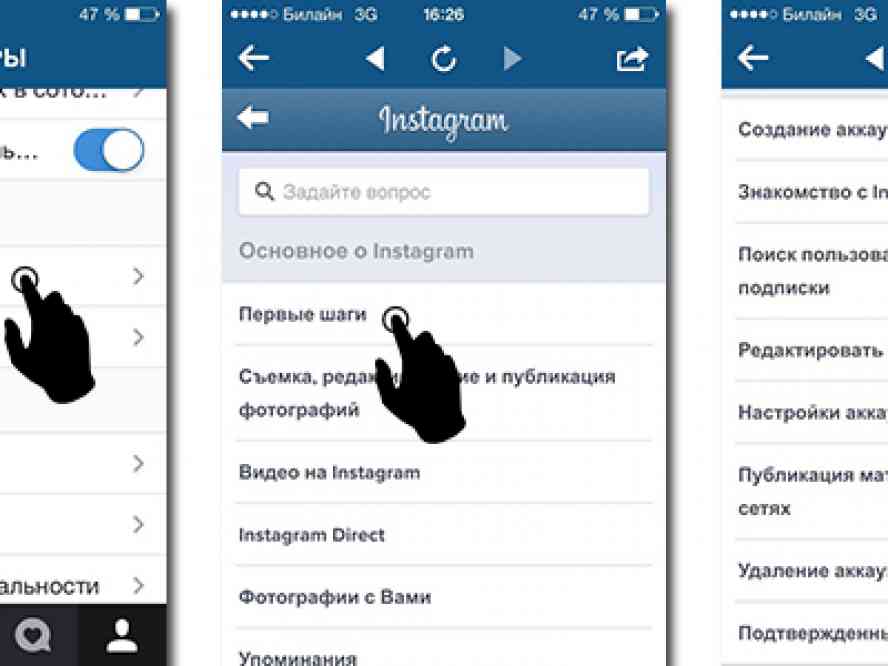
Если же одновременное завершение всех сессий вам не нужно, и вы только хотите узнать, как выйти со второго аккаунта в Инстаграм, то обратите внимание на пункты ниже:
- Откройте ИГ.
- Отправляйтесь на главную страницу личного профиля.
- Щёлкните на «Настройки» и пролистайте вниз.
На заметку. Чтобы подключить второй профиль в Инстаграм, понадобится всё в тех же настройках кликнуть на гиперссылку «Добавить аккаунт».
Как выйти из инстаграма на всех устройствах
Чтобы осуществить выход со всех устройств, можно воспользоваться двумя способами:
- поочерёдно выйти с каждого гаджета;
- применить лайфхак.
Для первого нужно завершить сессии на каждом устройстве. Как это сделать на телефоне, мы разобрались. Поэтому опишем аналогичный ход действий для компьютера:
- Отправляйтесь на веб-ресурс Instagram.
- Щёлкните на значок «человека» в верхней части страницы.
- Тапните на «шестерёнку».
- Выберите строку «Выйти».
Для второго следует совершить интересный приём:
- Откройте настройки учётной записи ИГ.
- Перейдите в раздел «Смена пароля».
- Введите старый и новый пароль.
- Сохраните изменения.
В результате этой хитрости вас выкинет со всех устройств.
Важно. Если после лайфхака захотите вернуть старый пароль, то знайте, этого сделать не получится. Система соцсети не позволяет вводить предыдущие данные.
Правила выхода из бизнес-профиля
Если же пробовали себя в рекламной деятельности с бизнес-профилем, то будет полезно знать, как покинуть такой вид учётки. Вся процедура занимает не более 1 минуты. От вас потребуется:
- Авторизоваться в приложении на смартфоне или на сайте Instagram. Используйте свой логин и пароль.
- Перейти на страницу с «человечком» и заглянуть в настройки.
- Найти вкладку «Аккаунты».
- Кликнуть на гиперссылку «Вернуться в личный аккаунт».
 Используйте свой логин и пароль.
При этом вся информация: подписки, посты и т.д – остаётся в вашей профиле.
Вот и всё руководство, как выйти из Инстаграм. Во всех описанных случаях всё занимает каких-то пару-тройку действий. Так что не стоит бояться, освоиться в таком простом интерфейсе очень легко.
Как удалить аккаунт в Инстаграм навсегда в 2021 году с телефона или компьютера
Сегодня американский паблик Instagram официально признан самым популярным в мире, став еще одним успешным детищем Марка Цукерберга, создавшего Facebook.
Удаляем аккаунт в Инстаграм с ПК
Желание сделать свою личную жизнь более приватной, появление многочисленных хейтеров, отсутствие свободного времени на ведение странички – существует множество факторов, которые приводят к тому, что блогер начинает задумываться о временном или окончательном завершении своей публичной деятельности в Интернете.
На самом же деле поставить многоточие или жирную точку в этом вопросе не так уж сложно, ведь специально для этого разработчики предлагают несколько простых алгоритмов, позволяющих решить эту задачу в считанные минуты.
Временно
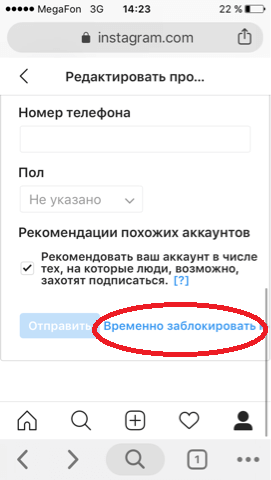
Для тех, кто не уверен в дальнейшей актуальности приложения, идеальным решением станет временная блокировка аккаунта, после которой все пользовательские данные, включая его аватар, контент и профиль в целом, автоматически перестанут отображаться.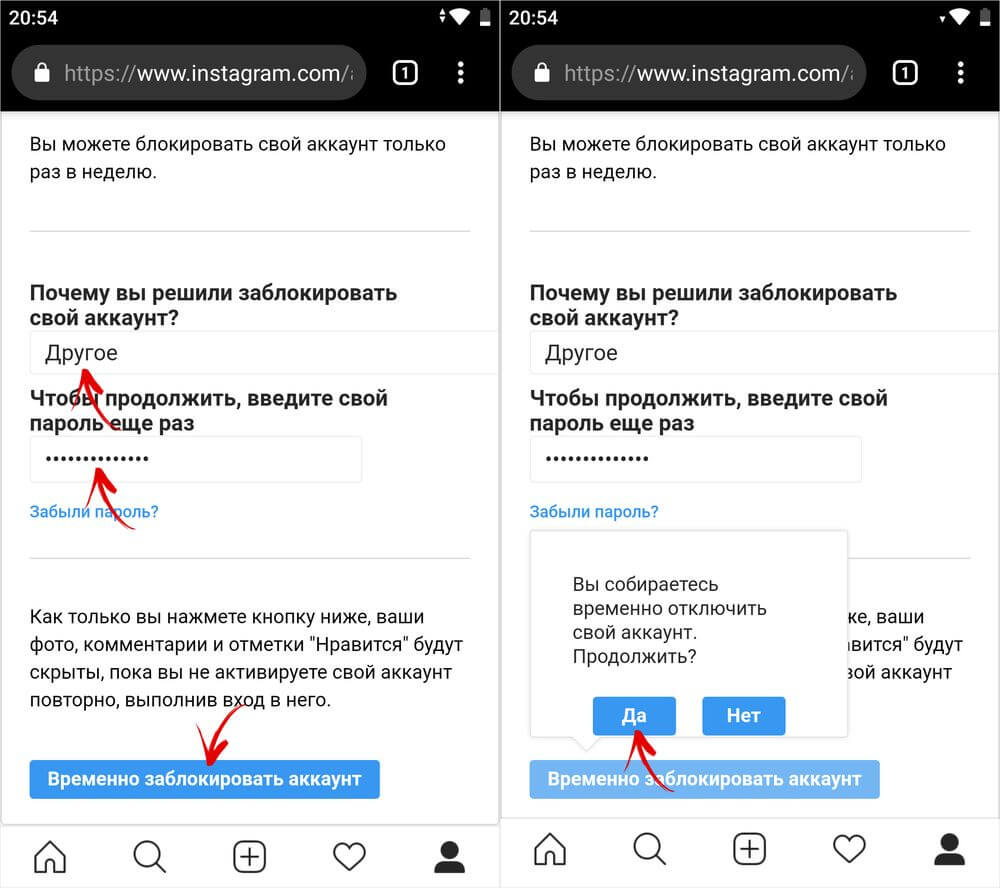
А для того чтобы создать такие условия, необходимо перейти на официальный сайт социальной сети, вбив в поисковую строку его адрес Instagram.com и пройти процедуру авторизации, используя свои инста-данные (логин и пароль).
Следующий этап предполагает автоматический переход в настройки, после чего нужно пройти по пути «Редактировать профиль – Временно заблокировать мой аккаунт» с обязательным указанием основной причины постановки микроблога на паузу.
Этот способ хорош тем, что в любую секунду пользователь имеет возможность отыграть все назад, руководствуясь аналогичным принципом действий. Кроме того, совершать процедуру временной блокировки можно как с мобильного устройства, так и с персонального компьютера, что очень удобно.
Навсегда
Если же есть абсолютная уверенность в том, что страничка больше не понадобится, то можно воспользоваться опцией ее полного удаления, для чего также придется воспользоваться официальным сайтом соцсети с обязательной авторизацией.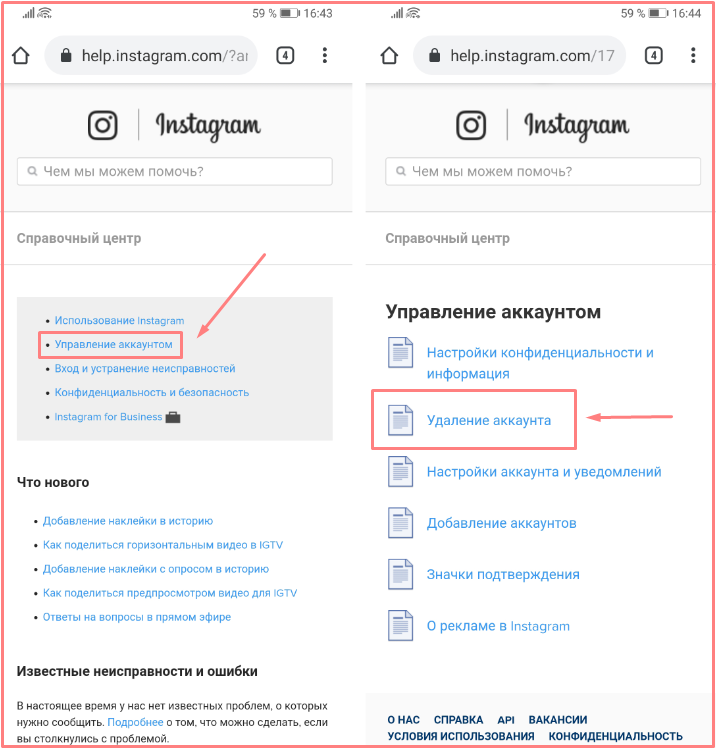
В этом случае все, что придется сделать владельцу странички, это перейти в подменю «Удаление аккаунта», обозначить причину собственного решения и кликнуть по команде, предусматривающей безвозвратную ликвидацию, обозначенную красным цветом.
Следует отметить, что подобные действия не имеют обратной силы, и этот момент обязательно следует учитывать перед безвозвратным удалением контента.
И чаще всего к таким методам прибегают при удалении бизнес-аккаунтов после прекращения коммерческой деятельности, или в том случае, когда пользователь понимает, что ресурс исчерпал себя и больше не может дать ему ничего нового, хотя нередки и другие ситуации, вплоть до самых нестандартных.
Особенности удаления страницы на телефоне в 2021 году
Примечательно, что указанный алгоритм подходит только для действий через интернет-браузер на компьютере, тогда как для смартфона предусмотрен более сложный путь решения проблемы. При этом совершенно неважно, под управлением какой именно платформы работает мобильное устройство.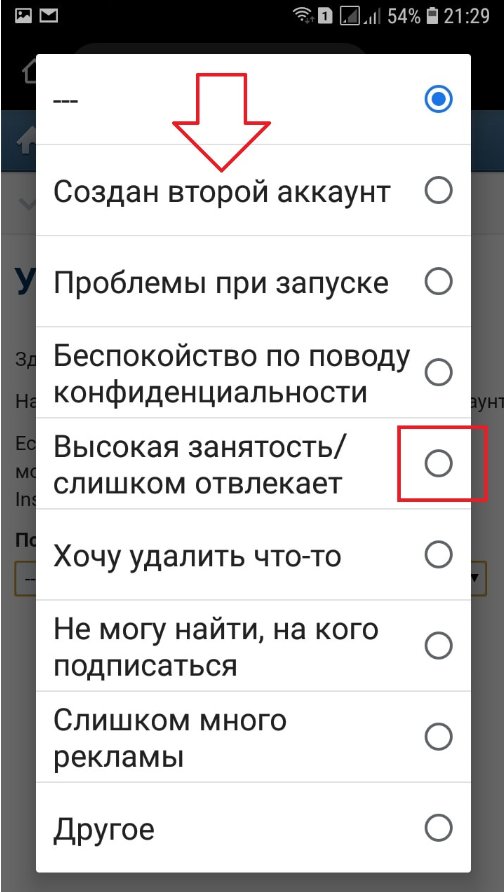
На Андроиде
Для безвозвратной ликвидации своего профиля, рекомендуется перейти в его настроечное меню, выбрать раздел «Информация» и подраздел «Условия пользования». Следующий этап подразумевает ознакомление с общепринятыми правилами удаления и переход по ссылке, для чего нужно будет кликнуть по команде «Здесь», выделенной синим цветом.
Примененные действия автоматически перенаправят юзера на страницу удаления аккаунта, где нужно будет вновь перейти по внешнему линку, тапнув по выделенному синим текстовому шрифту. На финишном этапе производится ликвидация акка по классической схеме с обозначением факторов, из-за которых пользователь решил отказаться от Instagram.
На Айфоне
Все манипуляции производятся в профиле мобильного клиента приложения, имеющего одинаковый интерфейс вне зависимости от того, какая именно операционная система используется на гаджете. Именно поэтому удаление Инстаграм-аккаунта на Айфонах производится по той же схеме, что и на Андроид-устройствах.
Что касается указания причин собственных действий, то такая мера была предусмотрена сетевыми разработчиками для ведения статистических данных. Делается это для того, чтобы вести отчетность, позволяющую отслеживать и решать наиболее актуальные проблемы, и как следствие, усовершенствовать соцсеть.
Распространенные вопросы
Можно ли заново зарегистрироваться под старым именем?Если аккаунт был удален полностью, то его бывший владелец сможет вновь зарегистрироваться, используя старый ник, если, конечно, к тому времени аналогичным именем не воспользуется кто-то другой.
Можно ли вернуть удаленный профиль?Восстановление полностью удаленной страницы является невозможным, чего не скажешь о временно заблокированных микроблогах.
Можно ли удалить, если забыл пароль?Для удаления странички в социальной сети обязательно нужно знать пароль. Если же пользователь успел его забыть, то для начала ему придется восстановить данные, используя подвязанную электронную почту и номер телефона, а уж потом переходить к выполнению описанного выше алгоритма.
Кроме того, вполне реально воспользоваться менее радикальными приемами. И вместо того чтобы полностью ликвидировать свой профиль, можно ограничиться удалением всех или некоторых его постов, созданием списка лучших друзей, имеющих доступ к самой личной информации, или стереть всю сохранившуюся в Директе переписку.
Загрузка…Как выйти из Инстаграм. 4 способа
 4 способа
Давайте разберемся как выйти из инстаграм используя все основные платформы: Android, IOS, и персональный компьютер. Иногда, возникает необходимость выйти из аккаунтов социальных сетей. Например, если временно использовалось чужое устройство для получения доступа к личной информации или вы переходите на более новую модель телефона, а старая продается за ненадобностью.
На телефоне
Для начала рассмотрим основную платформу Instagram – смартфоны. Рассмотрим выход из приложения используя 2 основные мобильные операционные системы – Android и IOS, так как расположение некоторых элементов в них разнится.
Android
Итак, начнем с инструкции для самой популярной мобильной OC в мире – Android. Инструкция для выхода из приложения состоит всего из 4 шагов:
- Открываем приложение и переходим в профиль. Для этого найдите иконку человека и тапните на неё один раз.
- Нас интересует раздел настроек, нажмите на 3 полосы в верхнем углу экрана.
- Тапните на пункт «Настройки».
- Осталось спуститься вниз списка и нажать на «Выйти».

iPhone
- Запускаем инстаграм, откроется персональная лента. Нас интересует схематичная иконка человека в нижнем углу экрана.
- Нажимаем на иконку «Бургер» сверху, откроется выпадающее меню, нас интересует кнопка «Настройки».
- В самом низу появившегося меню есть графа «Входы». Здесь потребуется нажать на «Завершить сеанс для никнейм пользователя».
Инструкция для смартфонов окончена. Осталось разобраться с версией социальной сети для компьютеров, она имеет ряд отличительных особенностей.
На компьютере
Официальный сайт инстаграм имеет ряд ощутимых ограничений, например, через него нельзя выкладывать посты и сториз, но с поставленной задачей он справляется. Рассмотрим порядок действий:
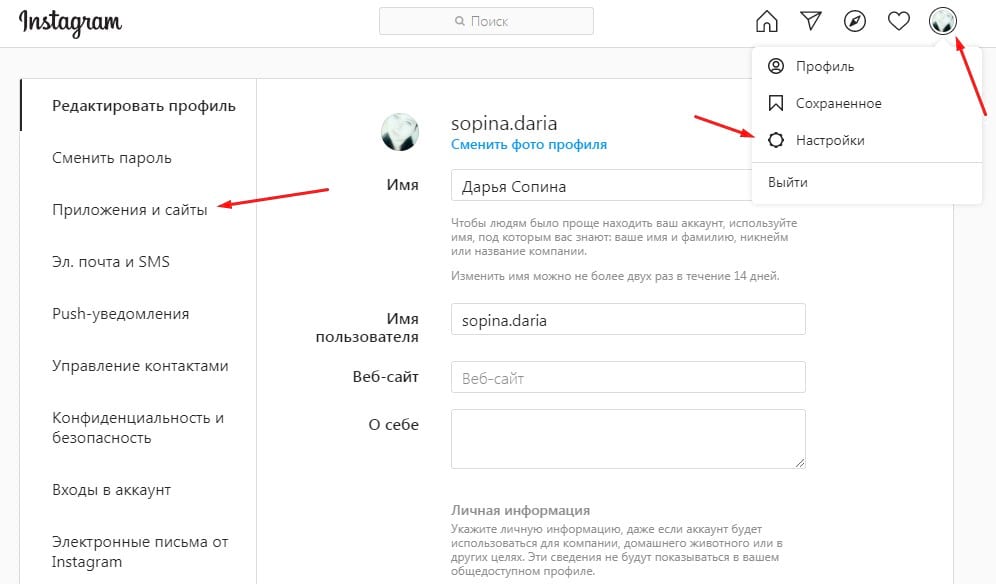
- Переходим по ссылке: https://www. instagram.com. По умолчанию открывается персональная лента новостей, где показываются посты с каналов, на которые вы подписаны. Чтобы перейти в необходимый нам раздел, кликните по миниатюре установленной фотографии профиля. Она располагается в правом верхнем углу экрана (см. скриншот).
- Переход в настройки осуществляется посредством клика на иконку шестеренки. Обратите внимание на кнопку «Редактировать профиль», шестеренка находится правее о неё.
- После клика на неё, откроется небольшой список. Нас интересует пункт «Выйти», кликнув на него, выход осуществится автоматически.
 instagram.com. По умолчанию открывается персональная лента новостей, где показываются посты с каналов, на которые вы подписаны. Чтобы перейти в необходимый нам раздел, кликните по миниатюре установленной фотографии профиля. Она располагается в правом верхнем углу экрана (см. скриншот).
Как выйти со всех устройств сразу
Функции выхода со всех устройств сразу на данный момент не существует. Однако, мы поделимся небольшим секретом, позволяющим сделать это.
Для использования лайфхака потребуется наличие устройства для доступа к приложению и возможность зайти на привязанный к аккаунту E-mail. Суть заключается в смене пароля к аккаунту. После выполнения этого действия, все остальные устройства автоматически потеряют доступ к аккаунту, и потребуют ввести его заново. Это позволит оставить доступ только у вас и не позволит использовать страницу для корыстных целей.
Теперь вы знаете как выйти из инстаграм используя наиболее популярные платформы. Если вам потребовалось зайти в Instagram через чужое устройство, а выйти оттуда вы забыли, рекомендуем воспользоваться вышеописанным лайфхаком.
Как удалиться из инстаграмма с айфона. Как удалить свой аккаунт в инстаграме
Социальная сеть от Facebook – Instagram пользуется все большей и большей популярностью. Но как бы там ни было, иногда возникает необходимость покинуть сайт и удалить свой профиль на нем. Речь в сегодняшней статье как раз и пойдет об этом, мы расскажем, как удалить страницу в Инстаграме через телефон. Причем применить данную пошаговую инструкцию можно и для Android и для iPhone и даже для простых кнопочных звонилок без операционной системы.
Как удалить Инстаграм через телефон
Данная инструкция одинаково хорошо работает и на Андроид и на Айфонах. Кроме того, она, наверное, является самой короткой на нашем сайте. Вся задача сводится практически к 3-м кликам и тут особо нечего писать.
Суть работы любой социальной сети сводится к привлечению как можно большего количества пользователей. Естественно, тут никого не хотят терять. Как остановить отток пользователей даже в самом маленьком его проявлении? Правильно – спрятать пункт удаления странички.
В Инстаграме в этом вопросе поступили совсем уж радикально, он вовсе убрали страничку удаления из своей социальной сети из своего приложения. Для того чтобы стереть аккаунт, нужно знать специальный адрес сайта, на котором он, собственно, и удаляется.
Итак, чтобы удалить свой аккаунт со смартфона (например, Самсунг), телефона, или планшета делаем так:
- Открываем любой удобный для вас браузер. В нашем случае это будет Google Chrome.
- Переходим на специальную ссылку и открываем меню причин удаления Instagram.
- Выберите одну из причин. О того что вы укажете, результат не поменяется.
Существуют такие причины:
- проблемы при запуске;
- создан второй аккаунт;
- беспокойство по поводу конфиденциальности;
- хочу удалить что-то;
- высокая занятость/слишком отвлекает;
- не могу найти на кого стоит подписаться;
- другое.
Данный выбор по идее, должен помочь разработчикам улучшить Инстаграм и уменьшить отток пользователей из него.
- Для того чтобы перейти к следующему этапу удаления повторно введите пароль от своего аккаунта. Когда это будет сделано, сверните виртуальную клавиатуру.
- Вот мы и подходим к логическому завершению всего мероприятия, это кнопка удаления вашей страницы в Инстаграме. Если до сих пор не передумали, тапаем по ней.
- Итак, внимание: как только вы нажмете кнопку OK
, страничка будет удалена и восстановить ее уже не получится. Трижды подумайте прежде чем тапнуть по отмеченному элементу.

- Все, ваш профиль в Инстаграме полностью удален и восстановлению не подлежит. Об этом свидетельствует и появившееся уведомление в окне браузера.
Большую часть своего времени современный человек проводит на просторах социальных сетей. Это может быть просто опознавательный метод получения информации или же реализация бизнес-проектов.
Но по каким-либо причинам рано или поздно приходится убрать свой инстаграм. Рассмотрим методы удаления странички в Инстаграме со своего компьютера.
Как удалить инстаграм аккаунт с компьютера
Это можно сделать на время или навсегда.
Удаление лучше всего проводить на своем компьютере, поскольку с телефонного гаджета это сделать не очень просто. Через приложение у вас не получится, это возможно только если вы откроете полную версию инстаграма в браузере мобильного интернета.
Если вы просто удалите оболочку приложения с вашего смартфона, аккаунт останется активным.
Временное удаление
Заполняете строчки имя пользователя и пароль своими индивидуальными данными и нажимаете «Войти».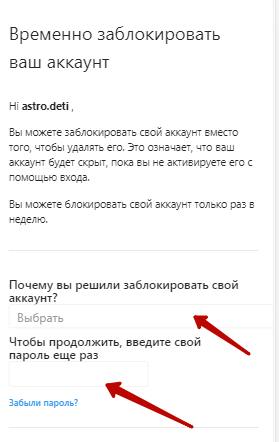
Совет: если у вас не получается зайти выше предложенным методом, воспользуйтесь другой поисковой строчкой instagram.
Шаг 2. Кликните на строчке «Редактировать профиль», которая находится справа от имени вашей учетной записи. Откроется меню редактирования данных.
Шаг 3.В самом низу страницу вы найдёте надпись «Временно заблокировать мой аккаунт», нажмите на неё.
Шаг 4.Вас перенаправит на страницу блокировки аккаунта. Для продолжения необходимо выбрать причину временного блокирования странички.
Шаг 5.После выбора подходящей причины блокирования, вам следует ещё раз вести пароль для подтверждения действия и нажать на строчку «Временно заблокировать аккаунт».
Полное удаление профиля со стационарного компьютера
После процедуры полного удаления, восстановить аккаунт будет уже невозможно. Периодические обновления системы удалят все ранее существовавшие записи о вашей страничке: фото, видео, личные данные. Для повторной регистрации вам необходимо будет придума
Как удалить аккаунт в Инстаграме с телефона навсегда: с Айфона и Андроида,
Как удалить аккаунт в Инстаграме – вопрос, возникающий периодический у владельцев аккаунтов в данной социальной сети. Если необходимость в странице отпала, можно осуществить операцию по ее деактивации. Сделать это можно разными способами – с ПК, со смартфона или с планшета. Каждый вариант можно изучить в этой статье.
Как удалить профиль в Инстаграме с телефона?
Основная масса пользователей посещает социальные сети с обычных смартфонов. Предпочтение им отдается по причине удобства. Через телефон можно не только общаться с владельцами страниц со всего мира, но осуществлять операции, связанные деактивацией профиля.
Если необходимости в странице с фото и видео контентом больше нет, нужно выполнить несложные действия. Главным условием является выполнение действий не с приложения, но с браузера, открытого на телефоне. В обычном приложении подобная операция недоступна.
Пошаговая инструкция по удалению аккаунта с телефонов
Схема действия, после которой получится полностью избавиться от социальной сети и от страницы в ней, зависит напрямую от того, какое устройство находится в личном распоряжении и на какой ОС оно работает. Если на руках Андроид, манипуляции, как как удалить аккаунт инстаграм, займут минимальное количество времени. Если Айфон, схема действия будет аналогична за исключением некоторых отличий.
С Андроида
Чтобы убрать свой профиль в данной фотосети, потребуется действовать через браузер, открытый на смартфоне. Последовательность операций будет выглядеть так:
- Запускается любой поисковик.
- Осуществляется переход на главную страницу инсты. Сайт определит, что авторизация проведена со смартфона и откроет свой упрощенный вариант.
- Вводятся сведения по авторизации – пароль и логин, тапается кнопка входа.
- Производится переход по ссылке редактирования страницы или удаления.
- Проставляется возможная причина.
- Прописывается пароль от профиля.
- Требуется тапнуть по кнопке с безвозвратным удалением страницы.
После выполнения операций, как удалить Инстаграм, нужно быть готовым к тому, что вернуть аккаунт не получится.
С Айфона
Если есть вопрос, как легко и просто избавиться от страницы в инсте на Айфоне, следует быть готовым к тому, что действовать придется также через браузерную версию ресурса. От пользователя требуется выполнить на телефоне следующие манипуляции:
- запускается на телефоне любой используемый браузер;
- открывается главный раздел фотосети и осуществляется авторизация;
- нажимается значок с шестеренкой, после чего проводится переход в настройки страницы;
- на следующей странице нужно найти раздел со справочным центром;
- выбирается опция по управлению профилем;
- активируется функция удаления страницы;
- открывается раздел с выполнением нужной операции;
- изучается инструкция по выполнению деактивации;
- следует активировать ссылку, прописанную в первом пункте;
- выбирается причина;
- указывается код доступа;
- нажимается функция безвозвратного удаления профиля.
После использования данного способа сведения со странички фотосети будут аннулированы без последующей возможности возвращения и восстановления.
Как удалить страницу Инстаграмма с планшета?
Пользователи, не пользующиеся фотосетью на смартфонах, часто задают вопрос, как избавиться от учетной записи в фотосети через ПК или планшет. Выполнить такую операцию разрешается с любого девайса, так как стандартная схема действия заключается в использовании браузера. Главное, чтобы это был не чужой гаджет.
При использовании инсты с планшета нужно сделать такие несложные пошаговые манипуляции:
- Осуществляется переход на первую страницу инсты.
- Проводится авторизация.
- Производится переход по ссылке аннулирования.
- Выбирается и активируется причина удаления профиля.
- Указывается секретный код.
- Кликается кнопка удаления профиля.
Совершив подобные манипуляции, можно быть уверенным, что сведения в профиле на смартфоне удалятся без разрешения на последующее восстановление.
Возможные проблемы
Проблемы с удалением профиля в приложении нередко возникают в ситуации, если пользователь забывает авторизационные сведения.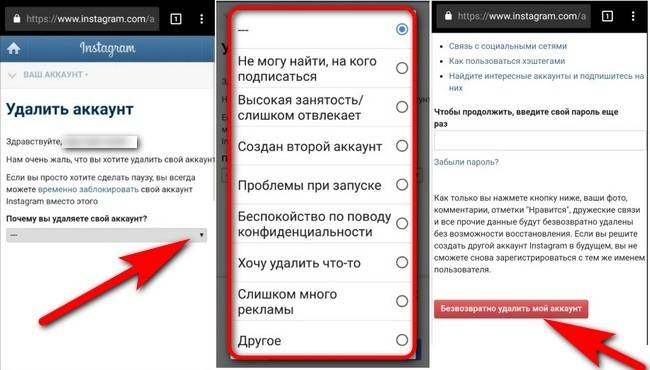 Если код доступа человек забыл, ему нужно воспользоваться подробной схемой действия:
- на используемом устройстве выбирается фотосеть;
- открывается главная страница;
- под формой для осуществления входа требуется кликнуть по кнопке Забыли пароль;
- производится восстановление профиля через мобильный или электронную почту.
Как только пользователь полностью восстанавливает доступ, он может приступать к удалению профиля. Сделать это разрешается по любой выше описанной схеме.
Подводя итоги
Схема действия по удалению профиля в фото сети в 2021 году отличается легкостью и не занимает много времени. Достаточно просто зайти в профиль на ПК, на планшете или на мобильном, пройти авторизацию и следовать представленной вниманию инструкции, представленной в Инстаграмме. Главное понимать, к каким последствиям может привести выполнение данной операции. Только после этого предпринимать соответствующие действия.
с телефона или если заблокирован? — RuInsta. ru
 ru
ruПри установке приложения Инстаграм, поступает запрос автоматически установить связь с другими социальными сетями. Это позволяет делиться записями в них через данное приложение. Однако со временем может потребоваться удалить связь Инстаграма с Фейсбуком.
Зачем отменять привязку аккаунтов и когда это нужно делать?
Если отсоединить Инстаграм от Фейсбука, то при выкладывании фото в первую соцсеть, она не будет публиковаться во второй. Тогда пользователю не будут приходить соответствующие запросы на публикацию. Это удобно для личных аккаунтов, но в большей степени — для бизнес-страниц.
Таким образом можно сократить список возможных друзей, которые подписаны на профили в разных социальных сетях. Такой метод подходит и в случаях, когда бизнес-аккаунт переходит в пользование другого человека.
Для ведения инстаграмного бизнес-аккаунта взаимосвязь с Facebook необходима. Потому как это позволяет вести статистику, рекламные кампании и промоакции. Если данные параметры не интересуют пользователя или нужно закрыть профиль в Инстаграме, можно переключиться на личный профиль.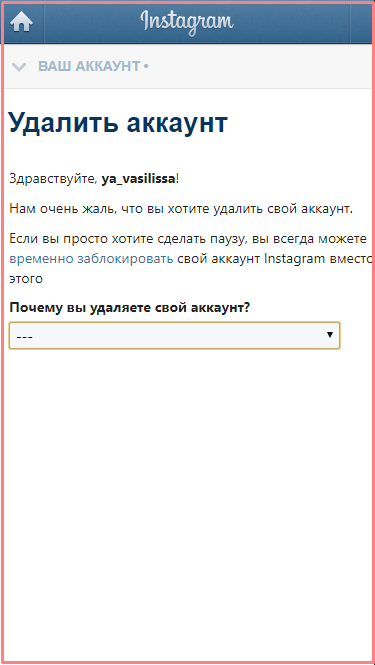 Это автоматически отключит страницу от Фейсбука. Иногда такое действие вызывает ошибку, поэтому приходится отвязывать профиль вручную.
Как отвязать Инстаграмм от Фейсбука с телефона (через приложение Instagram)?
Посмотрите видео-инструкцию или следуйте пошаговому алгоритму под видео.
Чтобы отключить профиль с помощью смартфона, нужно установить на него приложение Instagram. Потребуется зайти в приложение на свою страницу, для чего в нижней правой части экрана имеется символ человечка.
После клика на него, в верхней части экрана, над человечком появится символ настроек. Обычно он отображается в виде трех точек или полосок, расположенных друг над другом.
В выезжающем меню есть раздел «Настройки», расположенный отдельно – внизу экрана.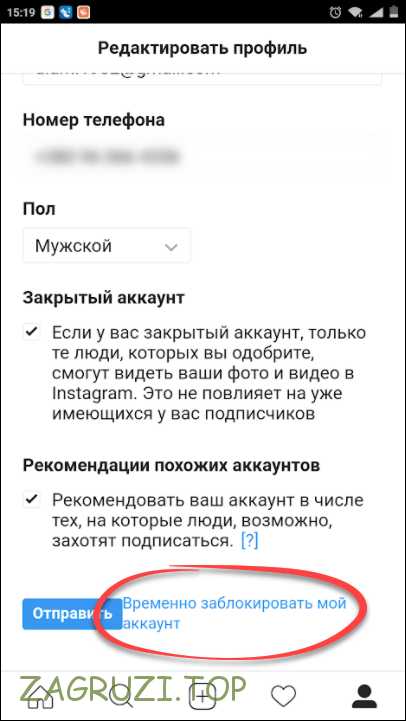
В разделе «Конфиденциальность и безопасность» имеется пункт «Связанные аккаунты». При нажатии открывается список взаимосвязанных аккаунтов.
В нем нужно нажать на отметку Facebook и «Отменить связь». После этого приложение предложит выбор, в котором нужно указать, что пользователь действительно хочет отключить социальную сеть.
Как отключить Instagram от Facebook через сам Фейсбук?
Чтобы полностью исключить взаимодействие двух сетей, необходимо установить соответствующие настройки в Facebook. Для этого нужно зайти в профиль Фейсбук. Затем нажать в строке меню на треугольник, расположенный в верхней правой части экрана. В развернутом списке есть пункт «Настройки», который позволит убрать из привязанных аккаунт Инстаграма.
На открывшейся странице слева имеется пункт «Приложения». Открыв ее на основной части экрана появится весь перечень подключенных приложений, среди которых есть и Инста. При наведении курсора на него, появится подсветка, знак редактирования и крестик. Нажать нужно на последний символ, после чего появится запрос на удаление. Его нужно подтвердить с помощью кнопки «Удалить».
Как отменить связь Инстаграм и Facebook с айфона?
Чтобы подключить инстраграм к фейсбуку не требуется много времени. Однако чтобы отменить данную связь нужно углубиться в настройки обоих профилей в социальных сетях. Для этого потребуется до 5 минут времени, а также строгое соблюдение последовательности действий.
Выполняется два шага, которые позволяют:
- В Инсте — отключить возможность автоматической публикации.
- В Фейсбук — удалить все связанные публикации и другие данные.
Первым шагом потребуется выполнить такую же последовательность действий, которая предусмотрена для смартфонов на базе Android. То есть, отвязать Инстаграм от Фейсбука через мобильное приложение.
Чтобы реализовать второе условие с айфона, потребуется открыть приложение Facebook и следовать инструкции:
На этом привязка двух аккаунтов перестает работать. Для повторного подключения потребуется пара минут. При этом можно выбрать тот же аккаунт в Фейсбук или остановить выбор на другой странице.
Как отвязать страницу в инстаграм от фейсбука с заблокированной страницы?
Если нет доступа к Facebook (утеряны логин и пароль или доступ к профилю ограничен ввиду других условий), окончательно отвязать страницу не получится. Для этого потребуется первоначально восстановить доступ к привязанной в Инстаграм странице, что можно сделать с помощью техподдержки. Этот способ достаточно трудоемкий, а также требует много времени. При этом администрация часто отказывает в запросе из соображений безопасности.
Как восстановить доступ к странице:
- забыли пароль – восстановите его с помощью телефона или электронной почты;
- забыли логин – найдите себя с помощью поиска по номеру телефона, электронной почте или имени и фамилии;
- взломали аккаунт – действуйте так же, как при забытом пароле;
- модератор заблокировал страницу – с помощью опции «Доверенные лица» или проверки администратором;
- страница удалена – активируйте ее в течение 14 дней после удаления .

Если с помощью данных манипуляций восстановить страницу не получается, нужно обратиться в службу поддержки. Другим способом полностью отвязать фейсбук от инстаграма не получится, он все равно останется привязанным к профилю.
Как отвязать бизнес-аккаунт Инстаграм от Фейсбука?
Отвязка бизнес-профиля производится через рекламный менеджер Фейсбука — Ads Manager.
Перейдите в сервис и выберите пункт «Настройки» в главном меню.
В левой части экрана отобразятся четыре пункта, в них нужно выбрать «Страницы».
В основной части монитора появится список созданных на Facebook страниц, одна из которых привязана к инстаграмму. Справа от нее имеется изображение шестеренки, на которое нужно нажать.
На новой странице появится несколько списков и настроек, нужно в левой части найти пункт «Инстаграм».
Откроется подключенный профиль, а при прокручивании страницы вниз появится кнопка «Отсоединить», с помощью которой можно открепить профиль.
После проведения процедуры может потребоваться какое-то время на обновление кеша на серверах, поэтому отвязка может произойти не сразу.
Как удалить учетную запись Instagram на вашем телефоне или компьютере
Instagram, широко известный как ‘IG’ , значительно изменил способ общения людей друг с другом. Однако, несмотря на то, что это отличная платформа для социальных сетей, понятно, что пользователи иногда получают нежелательные впечатления от приложения. Это одна из причин, по которой некоторые люди вместо этого решают удалить свои учетные записи в качестве окончательного решения их дилемм.
В этой статье мы расскажем, как удалить свою учетную запись Instagram на телефоне или компьютере.Мы также поможем вам найти варианты, которые могли бы убедить вас продолжать пользоваться своим аккаунтом IG.
Что происходит, когда вы удаляете свою учетную запись Instagram?
© Фото Солен Фейисса на Unsplash Удаление вашей учетной записи Instagram — это действие по окончательному удалению всего вашего контента с платформы, который включает ваши сообщения, истории, комментарии, лайки, сообщения и общую информацию о пользователе. В отличие от Facebook, у вас больше не будет доступа к своей учетной записи, даже если вы попытаетесь снова войти в нее.Пройдет 90 дней, прежде чем все ваши данные будут полностью удалены с их серверов.
Имейте в виду, что если вы планируете создать новую учетную запись, вы не сможете повторно использовать свое старое имя пользователя или использовать его в другой учетной записи. Так что убедитесь, что вы приняли решение, прежде чем действовать. В противном случае вот некоторые меры, которые вы можете предпринять, чтобы пересмотреть решение о том, чтобы оставаться в Instagram.
Варианты, которые следует учитывать перед удалением учетной записи Instagram
Удаление учетной записи Instagram — это то, что вы не должны делать импульсивно.Если вы не уверены, действительно ли вы хотите покинуть платформу, есть несколько способов настроить свою учетную запись, чтобы обеспечить максимальную конфиденциальность и получить полный контроль над социальными сетями. Положительным моментом является то, что вам не нужно отключаться от людей, которые для вас важны.
Максимальные настройки конфиденциальности
Одной из наиболее важных функций, которые может предложить любая платформа социальных сетей, является конфиденциальность, поскольку она помогает вам контролировать каждое ваше взаимодействие. Вот настройки конфиденциальности в Instagram, которые вы, возможно, захотите использовать.
1. Установите личную учетную запись
Если вы не хотите, чтобы случайные люди видели ваши сообщения в Instagram и взаимодействовали с ними, изменение видимости вашего аккаунта может помочь. Если вы сделаете свой аккаунт приватным, вы сможете делиться своими действиями исключительно со своими подписчиками. Это защитит вас от других пользователей Instagram, которым вы не хотели бы подписываться на ваш аккаунт.
Снимок экрана с iPhone Если вы сделаете свою учетную запись частной, вы сможете выбрать, принимать, удалять или игнорировать новые запросы на подписку от людей, которые хотят связаться с вами.
Вы можете сделать свою учетную запись частной, выполнив следующие простые шаги:
- В своем профиле нажмите меню в правом верхнем углу, чтобы получить доступ к «Настройки» .
- Затем нажмите ‘ Privacy’ .
- В разделе ‘ Connections’ выберите ‘ Account Privacy’ .
- Находясь там, вы можете переключить настройки своего аккаунта на ‘ Private или Public’ .
2. Скрыть истории
Вы когда-нибудь хотели поделиться историей в Instagram, но сдерживались, потому что не хотели, чтобы ее увидел один из ваших подписчиков? Теперь вы можете скрыть свои истории от одного или нескольких пользователей. И что самое приятное, они об этом не узнают!
Снимок экрана с iPhoneВот как это сделать:
- Перейдите к «Истории» , проведя пальцем влево, или коснитесь значка камеры в верхнем левом углу главной страницы.
- Нажмите на значок настроек в верхнем левом углу.
- Затем перейдите к ‘ Hide Story From’ .
- Теперь вы можете искать и выбирать пользователей и подписчиков, от которых вы хотите скрыть свои истории в Instagram.

Ваши истории в Instagram будут скрыты от выбранных вами учетных записей, и они не будут получать уведомления об этом. Вы можете изменить эти настройки в любое время.
3. Создайте список близких друзей
Скажем, вы не обязательно хотите скрывать свои истории от кого-то, но вы хотите ограничить просмотр узким кругом друзей.Вы можете сделать это, создав «Список близких друзей», чтобы каждый раз, когда вы публикуете историю, она не будет видна всем вашим подписчикам. Вместо этого его увидят особые люди из вашего списка.
Скриншот с iPhoneДля этого выполните простые шаги:
- Перейдите к «Истории» , проведя пальцем влево, или коснитесь значка камеры в верхнем левом углу главной страницы.
- Нажмите на значок настроек в верхнем левом углу.
- Перейти на ‘ Close Friends’ .
- Здесь вы можете искать и выбирать подписчиков, которых вы хотите включить в список.

Итак, всякий раз, когда вы публикуете историю в Instagram, у вас всегда будет возможность выбрать аудиторию — будь то все ваши подписчики или только люди из вашего списка близких друзей.
4. Ограничить пользователей
Когда вы ограничиваете пользователя в Instagram, вы ограничиваете его активность в своем профиле, при этом позволяя ему видеть ваши сообщения или истории.Когда они попытаются отправить вам сообщение, их чат перейдет прямо в ваш почтовый ящик для запросов сообщений, где вы можете ответить или проигнорировать их сообщение. А когда они комментируют ваши сообщения, у вас есть возможность разрешить доступ к ним другим пользователям.
Снимок экрана с iPhone Итак, будь то назойливый родственник или случайный незнакомец, который пытается взаимодействовать с вами, вы можете ограничить их, не блокируя или отменяя подписку.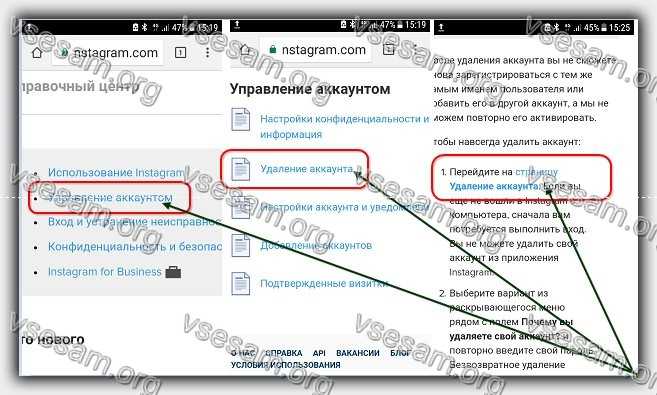
- Вы можете сделать это, просто посетив их профиль и нажав ‘ Follow’ .
- Когда появится список опций, выберите ‘ Restrict’ .
- Затем подтвердите, нажав ‘ Restrict Account’ .
5. Удалить нежелательных подписчиков
Раньше вам нужно было заблокировать и разблокировать учетную запись Instagram (также известную как Soft Block), если вы больше не хотите, чтобы с кем-то были взаимно подписаны.
Но теперь Instagram упростил задачу, позволив удалять подписчиков.Обычно это касается учетных записей, на которые вы не хотите ни подписываться, ни блокировать. Или, если по какой-либо причине вы хотите продолжать подписываться на них, но не хотите, чтобы они подписывались на вас в ответ, это лучший вариант:
Снимок экрана с iPhone- Просто зайдите в их профиль и в правом верхнем углу нажмите на «три точки» .
- Когда список опций сдвинется вверх, выберите ‘ Remove Follower’ .

Теперь вы можете удалять подписчиков, но при этом иметь возможность подписаться на них, и они не будут получать уведомления об этом.
6. Ограничьте упоминания и ответы только тем людям, на которых вы подписаны
Независимо от того, является ли ваш Instagram публичным или частным аккаунтом, подписчики могут получить к нему доступ или попытаться взаимодействовать с ним в любое время. Тем не менее, мы не хотим получать уведомления с упоминаниями или ответами от всех, особенно от незнакомцев.
Снимок экрана с iPhoneТеперь вы можете ограничить их, выполнив следующие действия:
- В своем профиле нажмите меню в правом верхнем углу, чтобы перейти к «Настройки» .
- Щелкните «Настройки конфиденциальности» .
- В разделе ‘ Interactions’ выберите ‘ Story or Mentions’.
- В «Разрешить @ упоминания от или Разрешить сообщения от» убедитесь, что вы выбрали « Люди, на которых вы подписаны».

Теперь вы можете быть уверены, что будете получать сообщения, реакции / ответы в истории и упоминания в комментариях только от людей, которых вы знаете.
7.Заблокировать / сообщить о пользователях
Избегать бывшего любовника или токсичного родственника? Желание защитить свой профиль от других — это нормально, особенно когда их взаимодействие с вами заставляет вас чувствовать себя небезопасно и неудобно. Блокировка таких пользователей или сообщение о них — верное решение минимизировать ваше взаимодействие с ними.
Снимок экрана с iPhoneДля этого просто выполните следующие действия:
- Перейдите к профилю пользователя, которого вы хотите заблокировать или сообщить о нем.
- Нажмите на «три точки» , которые находятся в правом верхнем углу их профилей.
- Когда список опций сдвинется вверх, выберите ‘ Report or Block’ .
Сделав это, они не смогут посещать ваш профиль или взаимодействовать с ним, пока вы не решите их разблокировать. Или, если вы решите сообщить, вы можете ожидать, что Instagram примет меры в зависимости от их нарушения. Если вы помиритесь с ними, вы также можете легко разблокировать кого-нибудь в Instagram.
Управляйте своим временем, уведомлениями и всем, что вы видите
Неважно, являетесь ли вы новым участником или в Instagram с первого дня.Когда вы листаете ленты или просматриваете истории, легко потерять счет времени, особенно когда вы стремитесь быть продуктивными. Оставаться в приложении весело, но вот способы, которыми вы можете ограничить свое ежедневное использование.
1. Установите ежедневное напоминание
Снимок экрана с iPhoneInstagram помогает отслеживать ежедневное использование приложения. Вы можете узнать, сколько времени вы в среднем проводите в день, проверив «вашу активность».
- В своем профиле коснитесь меню в правом верхнем углу.
- Нажмите «Ваша активность» .
- Посмотрев, сколько времени вы проводите в приложении, вы можете определить свой дневной лимит.
- В разделе ‘ Manage Your Time’ нажмите на ‘ Set Daily Reminder’ .

Вы можете выбрать лимит: пять минут или пять часов, чтобы Instagram уведомил вас, когда ваше время истечет.
2. Приостановить все уведомления приложений
Иногда, когда вы на работе или готовитесь к экзамену, нас отвлекает гудение уведомлений.Но что, если вам нужен Wi-Fi на вашем устройстве, чтобы оставаться продуктивным?
Вот когда вы можете временно «Приостановить уведомления».
Снимок экрана с iPhoneДля этого выполните следующие действия:
- В своем профиле коснитесь меню в правом верхнем углу.
- Нажмите «Ваша активность» .
- В разделе ‘ Manage Your Time’ выберите ‘ Notification Settings’.
- Оттуда вы можете вручную выбрать типы уведомлений, которые хотите приостановить, или просто выберите ‘ Pause All’.

Если вы хотите удалить свою учетную запись только потому, что хотите начать продуктивно, Instagram теперь дает вам больше контроля над уведомлениями, позволяя приостанавливать их, когда вам нужно сосредоточиться.
3. Отключить посты и истории в Instagram
Бывают случаи, когда вам просто нужно сделать перерыв в том, чтобы следить за сообщениями или историями одного неприятного друга. Но что, если это временно, и вы не хотите отписываться от них?
В таких ситуациях очень полезна функция отключения историй и публикаций Instagram.Вы по-прежнему можете подписаться на учетную запись, временно не допуская появления их содержания в вашей ленте новостей.
Снимок экрана с iPhoneДля продолжения выполните следующие простые шаги:
- Перейдите к профилю, который вы хотите отключить, затем нажмите «Подписка» .
- Выберите ‘ Mute’ , затем вы можете переключить ‘ Post, Stories или оба’ .

Другие альтернативы, которые вы должны попробовать перед удалением Instagram
1.Открыть счет Finsta
Пользователи Instagram часто используют платформу, чтобы выразить «эстетику» своей фотографии с помощью историй и сообщений. Но есть тенденции, которые задают другие пользователи, чтобы освободиться от этой нормы. Один из них — фальшивая учетная запись Instagram, также известная как ‘ Finsta’ . Это личный второй аккаунт, предназначенный для хранения фотографий для близких друзей. Ваша лента и сообщения могут быть настолько беспорядочными, насколько вам нравится, поскольку это не для всех.
Если вы хотите удалить свою учетную запись Instagram, вы должны сначала рассмотреть этот вариант, потому что вы никогда не узнаете — возможно, все, что вам нужно, это избавиться от идеальной ленты в своей основной учетной записи.
2. Временно отключите свою учетную запись Instagram
Собираетесь на тихий ретрит или детокс в социальных сетях? Чтобы избежать соблазна уведомлений или необходимости полностью удалить свой Instagram — возможно, вам стоит попробовать отключить свою учетную запись.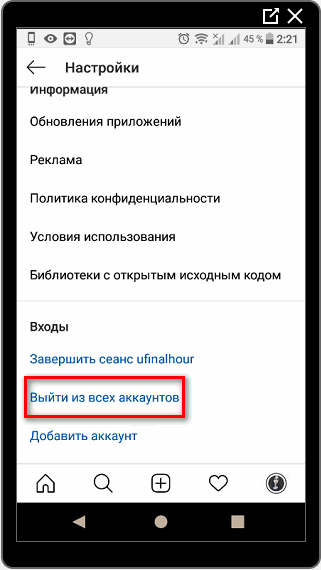
Это временно. Ваш профиль, сообщения и истории исчезнут, пока ваша учетная запись отключена, но вы можете восстановить их в любое время, когда войдете в систему.
Когда вы временно отключите свою учетную запись, никакие ваши данные не будут удалены. Обычно это можно сделать только в настольном браузере. Вот как отключить Instagram на телефоне:
- Запустите мобильный веб-браузер.
- Перейдите на ‘Instagram.com’ и войдите в свою учетную запись.
- Зайдите в свой профиль или нажмите на свое «фото профиля» в правом нижнем углу.
- Выберите «Редактировать профиль» .
- Внизу нажмите « Временно отключить учетную запись» .
- Выберите причину и подтвердите ввод пароля.
Теперь, когда вы отключили свой аккаунт, вы можете быть уверены, что ваш профиль и контент не будут видны даже в результатах поиска.
Обратите внимание, что вы можете отключить свою учетную запись Instagram «один раз в неделю» .
Что нужно сделать перед удалением учетной записи Instagram
Настоятельно рекомендуется выполнить некоторые из этих важных шагов перед удалением учетной записи Instagram.
Загрузите ваши данные
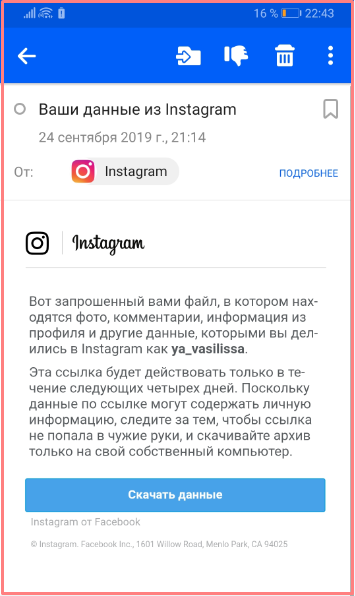
Прежде чем отказаться от Instagram, лучше сделать резервную копию ваших данных. Даже если вы больше не будете на платформе, по крайней мере, у вас есть копия на тот случай, если вы решите вернуться к ним в будущем. Загрузите свои данные, выполнив следующие действия:
- Зайдите в свой профиль в мобильном браузере, нажав на фото профиля в правом нижнем углу.
- Нажмите на значок «Настройки» в верхнем левом углу.
- Перейдите к ‘ Privacy and Security’ .
- В разделе ‘ Data Download’ нажмите на ‘ Request Download’ .
- Введите адрес электронной почты, на который вы получите ссылку для загрузки.
- Ожидайте ваших данных в течение 48 часов.
Хранить квитанции
Очень важно хранить чеки, делая скриншоты важных действий.Будь то беседа, заслуживающая внимания, или серьезное оскорбление, в будущем может быть полезно задокументировать такую деятельность, особенно перед удалением учетной записи.
Как удалить учетную запись Instagram?
Одна из привилегий иметь учетную запись — это также право удалить ее навсегда. Если вы тщательно подумали об удалении своего Instagram, вот способы, которыми вы можете это сделать.
Удалить аккаунт Instagram на вашем телефоне
Скриншот с iPhone- Запустите Instagram.
- В своем профиле нажмите меню в правом верхнем углу, чтобы открыть «Настройки» .
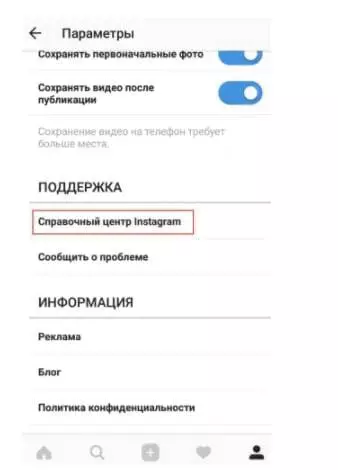
- Нажмите ‘ Help’ , затем выберите ‘ Help Center’ .
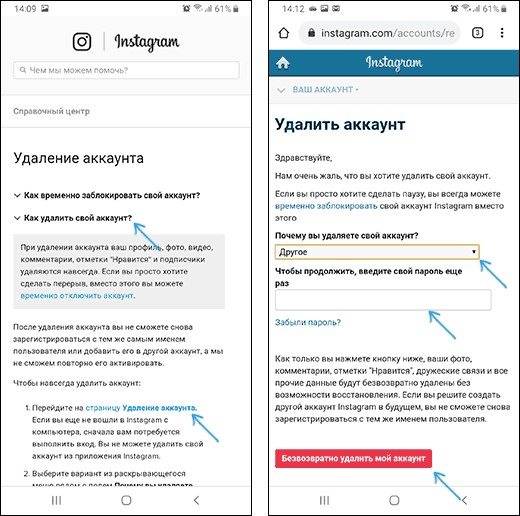
- Перейдите к «Управление учетной записью» и нажмите «Удалить учетную запись» .
- Нажмите на стрелку раскрывающегося списка ‘ Как удалить мою учетную запись Instagram’ .
- Ниже вы найдете некоторые инструкции, которые направят вас на страницу удаления учетной записи.
- Выберите причину и введите свой пароль.
- Затем нажмите «P , окончательно удалить мою учетную запись» .

Удалить учетную запись Instagram на вашем компьютере
- Перейдите в «Справочный центр Instagram» .
- Из инструкций перейдите на страницу ‘ Delete Your Account page’ .
- Выберите причину и введите свой пароль.
- Наконец, нажмите « Безвозвратно удалить мою учетную запись» .
Еда на вынос
Если вы твердо решили удалить свою личную учетную запись в Instagram, вы должны помнить, что это действие является постоянным и необратимым. Опять же, вы больше не сможете повторно использовать свое старое имя пользователя или использовать его в существующей учетной записи.
Instagram, безусловно, одно из лучших мобильных приложений на сегодняшний день, которое предоставляет вам множество возможностей для управления отображаемым контентом, вашими уведомлениями и вашей заслуженной конфиденциальностью. Таким образом, можно также воспользоваться этими настройками, чтобы наилучшим образом удовлетворить ваши потребности, вместо того, чтобы закрывать свою учетную запись на платформе.
Удалить Twitter, Facebook, Instagram, Tagged, Zoosk Account на телефоне
Ваши приложения для социальных сетей важны для вашей повседневной жизни, но иногда они могут занимать слишком много места на вашем устройстве. Возможно, вы захотите узнать , как удалить учетную запись Twitter на телефоне или даже другие учетные записи. Вы также можете удалить приложения и их данные, чтобы сэкономить место на вашем устройстве или просто потому, что вы больше не хотите их использовать. Какой бы ни была причина, в этой статье мы рассмотрим различные способы удаления приложений социальных сетей, включая Twitter, Facebook, Instagram, Tagged и Zoosk, со своего телефона.
Скачать dr.fone — Data Eraser (IS) для удаления данных на телефоне (iPhone 7 в комплекте)
dr.fone — Data Eraser (IS) — удаление данных на телефоне со 100% невозможностью восстановления
- Он совместим со всеми моделями iPhone, включая новый iPhone7, iPhone 7 Plus, iPhone SE, S6 и S6 plus.
- Его можно использовать для защиты личных данных телефона, таких как данные просмотра, информация для входа и пароли.
- Его также можно использовать для удаления всех ненужных файлов, тем самым создавая больше места для хранения и ускоряя работу устройства.
- Все файлы, которые были удалены с помощью этой программы, будут удалены навсегда.
Часть 1. Как удалить учетную запись Twitter на телефоне
Может показаться, что ваша история поиска не занимает слишком много места, но если вы часто используете свое устройство для поиска в Интернете, вы можете накапливать кеш и ненужные файлы и даже не осознавать, что делаете это.Поэтому очень важно время от времени очищать историю поиска, чтобы удалить эти файлы.
Как удалить учетную запись Twitter на Android
Пошаговое руководство по удалению учетной записи Twitter на Android
Шаг 1. Откройте любой мобильный браузер и перейдите на twitter.com. Войдите, используя свое имя пользователя и пароль. Вы не можете деактивировать свою учетную запись Twitter на мобильном сайте, поэтому убедитесь, что вы вошли в систему на настольном сайте.
Шаг 2. После входа в систему щелкните изображение профиля, чтобы открыть раскрывающееся меню, а затем выберите «Настройки».
Шаг 3. Прокрутите вниз, чтобы найти «Деактивировать мою учетную запись».
Шаг 4. На следующей странице прочтите информацию, а затем подтвердите, что вы хотите удалить свою учетную запись.Вам будет предложено ввести пароль.
Как удалить учетную запись Twitter на iPhone
Пошаговое руководство по удалению учетной записи Twitter на iPhone
Шаг 1. Запустите Chrome или любой другой браузер, который вы бы использовали на своем iPhone, а затем войдите в свою учетную запись Twitter на сайте twitter.com. Убедитесь, что это веб-версия, а не мобильная версия.После входа в систему щелкните изображение своего профиля, а затем выберите Параметры в раскрывающемся списке.
Шаг 2. Прокрутите вниз, чтобы найти «Деактивировать мою учетную запись», а затем нажмите на нее. После этого вам потребуется ввести пароль для подтверждения действия.
Дополнительные советы по удалению Twitter с телефона
С другой стороны, если вы не хотите деактивировать свою учетную запись, вы можете удалить определенные аспекты Twitter, например историю поиска в Twitter, или даже удалить само приложение.Вот как это сделать.
Удалить историю поиска Twitter на вашем телефоне
Чтобы очистить историю поиска как для устройств Android, так и для iOS, запустите приложение Twitter, затем щелкните значок «Поиск» (увеличительное стекло), а под «Недавними поисками» вы увидите список последних поисков. Коснитесь этих поисков, затем коснитесь X рядом с «Недавними поисками» и коснитесь «Очистить».
Как удалить приложение Twitter на вашем телефоне
Чтобы удалить или удалить приложение twitter со своего телефона Android, выберите «Настройки»> «Приложения»> «Управление приложениями».Выберите приложение Twitter и нажмите «Удалить».
Чтобы удалить или удалить Twitter на вашем iPhone, перейдите к местоположению значка приложения Twitter на главном экране и нажмите и удерживайте значок, пока все значки на экране не дрожат. Нажмите на «X» в верхнем левом углу значка Twitter, чтобы удалить его.
Часть 2. Как удалить учетную запись Instagram на телефоне
Удалить учетную запись Instagram на iPhone
Пошаговое руководство по удалению учетной записи Instagram на iPhone
Шаг 1. Запустите свой любимый браузер, перейдите на Instagram.com и щелкните свое имя пользователя в правом верхнем углу.
Шаг 2. Выберите «Редактировать профиль» и нажмите «Я хочу удалить свою учетную запись». Instagram спросит вас, почему вы уходите, и попросит повторно ввести пароль. Ваша учетная запись, все ваши фотографии и информация о действиях будут удалены без возможности восстановления.
Удалить учетную запись Instagram на Android
Пошаговое руководство по удалению учетной записи Instagram на Android
Шаг 1. В браузере вашего устройства перейдите на страницу Instagram «Удалить свою учетную запись» и войдите в систему.
Шаг 2. Выберите вариант из раскрывающегося меню рядом с «Почему вы удаляете свою учетную запись?» и повторно введите свой пароль, чтобы подтвердить действие.
Нажмите на «навсегда удалить мою учетную запись».
Дополнительные советы по удалению Instagram
В Instagram вы также можете удалить некоторые свои фотографии или даже избавиться от самого приложения.Вот как это сделать на Android и iPhone.
Удалить фото из Instagram на Android
Шаг 1. Запустите приложение Instagram на своем устройстве, а затем нажмите значок профиля в правом нижнем углу экрана. В вашей ленте появятся все фотографии.
Шаг 2. Нажмите на пункт меню (три точки под фотографией).Это вызовет ряд вариантов. Выберите «Удалить», и фотография будет удалена из вашей учетной записи Instagram.
Вы можете сделать это для всех фотографий, которые хотите удалить.
Удалить фото из Instagram на iPhone
Шаг 1. Запустите приложение Instagram на своем устройстве, а затем перейдите на свою страницу пользователя, щелкнув вкладку «Навигация» в нижней части экрана.Это откроет фотографии в вашем аккаунте.
Шаг 2. Выберите фотографию, которую хотите удалить, а затем нажмите кнопку меню (три точки в нижней части экрана). Это откроет список опций. Выберите «Удалить» и подтвердите, что хотите удалить именно эту фотографию.
Вы можете сделать это со всеми другими фотографиями, которые хотите удалить.
Удалите приложение Instagram на Android
Чтобы удалить или удалить приложение Instagram на устройстве Android, перейдите в «Настройки»> «Диспетчер приложений» и выберите «Instagram».Нажмите на «Удалить», чтобы удалить приложение с вашего устройства.
Удалите приложение Instagram на iPhone
Удалить приложение на вашем iPhone очень просто. Просто перейдите на главный экран с помощью значка Instagram. Коснитесь значка и удерживайте его, пока все значки немного не встряхнутся. Вы должны увидеть «X» рядом со значком приложения. Нажмите на него, чтобы удалить приложение.
Часть 3.Как удалить учетную запись с тегами на телефоне
Чтобы удалить учетную запись с тегами на Android и iPhone, вам необходимо войти в учетную запись Tagged Mobile, m.tagged.com или m.hi5.com, а затем выполнить следующие очень простые шаги.
Шаг 1. Выберите полного производителя в нижней части экрана. Имейте в виду, что просмотр полного производителя с мобильного устройства может вызвать проблемы с ориентацией, поэтому увеличивайте и увеличивайте изображение по мере необходимости.
Шаг 2. Затем выберите «Учетная запись» в верхней части панели и нажмите «Настройки».
Шаг 3. В нижней части страницы «Общие» в разделе «Отменить учетную запись» выберите «Отменить помеченную учетную запись». Выберите «Да, я хочу аннулировать свою учетную запись».
Шаг 4. Вам потребуется ввести пароль, чтобы подтвердить, что вы хотите удалить свою учетную запись.
Шаг 5. Наконец, выберите ссылку «Отменить учетную запись», чтобы завершить процесс.
Теперь ваша учетная запись с тегами полностью аннулирована. Ваш логин и пароль больше не будут работать на сайте. Если у вас есть VIP-аккаунт, вы также должны аннулировать свою VIP-учетную запись, чтобы предотвратить дальнейшее выставление счетов.
Часть 4. Как удалить учетную запись Facebook на телефоне
Удалить учетную запись Facebook на Android
Пошаговое руководство по удалению учетной записи Facebook на Android
Шаг 1. Запустите приложение Facebook на своем устройстве, а затем нажмите пункт меню (это три горизонтальные полосы) в правом верхнем углу.
Шаг 2. Прокрутите вниз по предоставленным параметрам и нажмите «Настройки учетной записи», а затем «Безопасность». В разделе «Безопасность» вы должны увидеть «Учетная запись»> «Деактивировать». Нажмите на «Деактивировать».
Шаг 3. Вам будет предложено повторно ввести пароль Facebook.Facebook спросит вас, почему вы удаляете свою учетную запись. Отвечайте на их вопросы так, как вам нравится.
Шаг 4. Нажмите «Деактивировать», и вам потребуется повторно ввести пароль еще раз. Как только вы это сделаете, ваша учетная запись будет удалена, и вы вернетесь на страницу входа. Ваша учетная запись Facebook исчезнет навсегда.
Удалить учетную запись Facebook на iPhone
Пошаговое руководство по удалению учетной записи Facebook на iPhone
Шаг 1. Запустите приложение Facebook на своем устройстве и затем нажмите «Еще» внизу страницы.
Шаг 2. Нажмите «Настройки», а затем «Общие».
Шаг 3. Нажмите на «Деактивировать», расположенную под опцией учетной записи. Вам потребуется ввести пароль, чтобы подтвердить, что вы хотите удалить свою учетную запись.
Вышеупомянутый метод временно деактивирует вашу учетную запись Facebook и отлично подходит, если вы не уверены, что хотите удалить учетную запись навсегда.Вы можете полностью удалить свою учетную запись, зайдя на сайт Facebook в любом браузере и нажав «Удалить мою учетную запись».
Часть 5. Как удалить учетную запись Zoosk на телефоне
Пошаговое руководство по удалению учетной записи Zoosk на телефоне
Zoosk не упрощает удаление вашей учетной записи на телефоне. На самом деле сделать это практически невозможно.Вы можете только деактивировать свою учетную запись Zoosk со своего компьютера, выполнив эти очень простые шаги, а затем обратиться в службу поддержки Zoosk, чтобы окончательно удалить ваше устройство.
Шаг 1. Войдите в свою учетную запись Zoosk, затем щелкните стрелку на своей учетной записи, а затем нажмите «Редактировать профиль» в раскрывающемся меню.
Шаг 2. Поскольку вы не можете фактически удалить свою учетную запись Zoosk, вам следует вместо этого деактивировать информацию, изменив всю информацию учетной записи.Удалите с сайта свое местоположение, изображение профиля и всю другую личную информацию. Затем нажмите «Настройки учетной записи», а затем нажмите «Деактивировать».
Шаг 3. Затем вам нужно найти «Статус учетной записи» в разделе «Учетная запись» и нажать «Изменить». Щелкните появившуюся ссылку «Деактивировать». Zoosk попытается убедить вас остаться, но вы можете нажать кнопку «Деактивировать Zoosk», чтобы деактивировать учетную запись, а затем указать причину своего ухода.
Это действие только деактивирует вашу учетную запись. Затем вам следует связаться с Zoosk и полностью удалить свою учетную запись. Также не забудьте отключить Zoosk от своей учетной записи Facebook.
Часть 6. Самый безопасный способ удалить учетную запись на iPhone
Для пользователей iPhone есть более простой и легкий способ удалить сразу все свои учетные записи. Этот метод позволяет очень легко удалить любую учетную запись, которую вы хотите, без необходимости прыгать через обручи, чтобы сделать это.Этот простой способ представлен в виде dr.fone (Mac) — Data Eraser (IS) (или dr.fone — Data Eraser (IS)). Это простое в использовании и на 100% безопасное программное обеспечение разработано, чтобы помочь вам стереть данные с вашего iPhone за несколько простых шагов, как мы вскоре увидим.
Пошаговое руководство по удалению учетной записи на iPhone
Шаг 1. Загрузите и установите программу на свой Mac, а затем запустите программу после успешной установки. Подключите рассматриваемый iPhone к вашему Mac с помощью USB-кабелей.Программа должна обнаружить устройство и даже отобразить информацию об устройстве.
Шаг 2. В левом столбце вы увидите несколько вариантов. Выберите «Стереть личные данные», и вы увидите типы файлов, которые можно удалить.
Шаг 3. Нажмите «Пуск», чтобы программа начала анализ устройства.Если вы хотите, вы можете остановить этот анализ в любое время, нажав «Стоп» рядом с индикатором выполнения.
Шаг 4. После завершения сканирования все данные на вашем устройстве будут отображены в появившемся окне.
Шаг 5. Отметьте файлы, которые вы хотите удалить. Так как мы хотим стереть историю просмотров, выберите историю просмотров Safari и затем нажмите «Стереть сейчас», чтобы удалить их.Появится всплывающее окно. Введите слово «удалить» во всплывающем окне, чтобы подтвердить это действие, а затем нажмите «Стереть сейчас» для завершения.
Затем вы получите подтверждение, что все личные данные были удалены.
Как удалить приложение с профилем конфигурации на вашем iPhone, iPad или iPod touch — служба поддержки Apple
Узнайте, как удалить приложение и его профиль конфигурации.
Apple удалила из App Store некоторые приложения, которые устанавливали корневые сертификаты, позволяющие осуществлять мониторинг данных. Если на вашем устройстве установлено одно из этих приложений, удалите приложение и связанный с ним профиль конфигурации, чтобы убедиться, что ваши данные остаются защищенными.
Удалить приложение и его профиль конфигурации
Чтобы удалить приложение и его профиль конфигурации, выполните следующие действия.
- Удалите приложение
- Коснитесь и удерживайте приложение, пока оно не начнет покачиваться.
- Затем нажмите кнопку удаления в верхнем левом углу приложения, чтобы удалить его. Если вы видите сообщение «При удалении этого приложения будут удалены и его данные», нажмите «Удалить».
- Если у приложения есть профиль конфигурации, удалите его.
- Выберите «Настройки»> «Общие»> «Профили» или «Профили и управление устройством» *, затем коснитесь профиля конфигурации приложения.
- Затем нажмите «Удалить профиль». Если будет предложено, введите пароль своего устройства, затем нажмите «Удалить».
- Перезагрузите iPhone, iPad или iPod touch.
* Если вы не видите эту опцию в настройках, значит, на вашем устройстве не установлены профили управления устройствами.
Информация о продуктах, произведенных не Apple, или о независимых веб-сайтах, не контролируемых и не проверенных Apple, предоставляется без рекомендаций или одобрения.Apple не несет ответственности за выбор, работу или использование сторонних веб-сайтов или продуктов. Apple не делает никаких заявлений относительно точности или надежности сторонних веб-сайтов. Свяжитесь с продавцом для получения дополнительной информации.
Дата публикации:
Как удалить учетную запись электронной почты с iPhone и iPad
Больше не хотите иметь учетную запись электронной почты на iPhone, iPad или iPod? Целые учетные записи электронной почты очень легко удалить с iPhone или iPad, поэтому независимо от того, сменили ли вы работу, адреса электронной почты, был отключен поставщик услуг электронной почты или, возможно, вы просто больше не хотите получать электронные письма для определенной учетной записи на своем устройстве , вы можете легко и быстро удалить всю учетную запись с устройства одним махом. Важно отметить, что при удалении учетной записи электронной почты удаляются все ее данные с устройства iOS , включая любые настройки почты для конкретной учетной записи, данные для входа, черновики, почтовые сообщения, содержимое почтового ящика и, конечно же, уведомления и предупреждения для этого. аккаунт тоже больше не будет проходить. Убедитесь, что это именно то, что вы хотите сделать, прежде чем продолжить, иначе вы можете случайно удалить то, что предпочитаете хранить на своем iPhone или iPad.
Как удалить учетную запись электронной почты с iPhone или iPad
Процесс удаления учетных записей электронной почты с iPhone или iPad немного отличается в зависимости от того, какая версия iOS у вас установлена.Вот что вам нужно сделать, чтобы удалить почтовый адрес и связанный с ним ящик входящих сообщений с устройства iOS:
- Откройте приложение «Настройки»
- Выберите «Пароли и учетные записи», или, если версии iOS более ранние, выберите «Почта, контакты, календари».
- В разделе «Учетные записи» нажмите на учетную запись электронной почты, которую хотите удалить.
- Подтвердите, что адрес электронной почты / учетная запись — это то, что вы хотите удалить, затем нажмите большую красную кнопку «Удалить учетную запись».
- Подтвердите еще раз, когда вас попросят удалить учетную запись электронной почты с iPhone или iPad
- Повторите процесс, чтобы удалить другие учетные записи электронной почты, если хотите.
В современных версиях iOS и iPadOS панель настроек учетной записи и удаления электронной почты выглядит так, как на изображениях выше.
Когда вы вернетесь в приложение «Почта» и обнаружите, что почтовый ящик для этой учетной записи больше не отображается, и у вас больше не будет возможности отправлять электронные письма с этого адреса при создании нового сообщения или на экране ответа на письмо.
Нет большого вреда в удалении учетной записи электронной почты из iOS, потому что вы всегда можете добавить учетную запись снова в будущем, если это потребуется. Поскольку наиболее часто используемые почтовые серверы хранят сообщения на удаленном сервере, а затем загружают их на ваше устройство по запросу, эти сообщения электронной почты будут возвращаться на iPhone или iPad, если учетная запись была повторно добавлена, если эти электронные письма (или саму учетную запись) также не были удалены с сервера.
Вы также можете удалить, а затем повторно добавить всю учетную запись в качестве ярлыка для удаления каждого отдельного локально сохраненного почтового сообщения из iOS для этой конкретной учетной записи, что с гигантскими почтовыми ящиками может быть быстрее, чем удаление группы отдельных сообщений электронной почты в массовом порядке ты должен. Просто имейте в виду, что удаление учетной записи для локального удаления сообщений с вашего устройства не приведет к их удалению с почтового сервера.
В исторических целях и для пользователей, которые все еще используют более старые версии системного программного обеспечения iOS, так выглядит простой процесс удаления учетной записи в этих старых версиях iOS.
Экран настроек учетной записи электронной почты в старых версиях iOS выглядит следующим образом:
И процесс удаления учетной записи электронной почты в этих старых версиях iOS выглядит следующим образом:
Обратите внимание, что это всего лишь изменение внешнего вида процесса удаления учетной записи, поскольку фактическая возможность удаления учетных записей электронной почты одинакова, независимо от того, какая версия системного программного обеспечения установлена на iPhone или iPad.
Если вам известен другой метод или какие-либо другие полезные советы или рекомендации по удалению учетной записи электронной почты с iPhone или iPad, поделитесь с нами в комментариях ниже.
Связанные
Как действительно подключить свою учетную запись Instagram к Facebook на вашем iPhone «Смартфоны :: Гаджеты Hacks
Недавно я столкнулся с проблемой подключения моего приложения Instagram на моем iPhone 5 к Facebook, и ни страницы помощи Instagram, ни Facebook не были столь полезны, как они претендовать на то, чтобы быть.
Instagram 3.4 должен иметь улучшенную интеграцию совместного использования для iOS 6, что якобы сделает подключение к Facebook упрощенным и бесшовным на iPhone 5.
Как только вы впервые попытаетесь поделиться фотографией из Instagram в Facebook, вам будет предложено перейти в Настройки iOS -> Конфиденциальность -> Facebook , а затем включить Instagram, чтобы предоставить ему доступ.
Если повезет, все будет так просто. Но если вы похожи на меня, вы даже не увидите Instagram в настройках.
Как указано на странице справки в Instagram, я удалил и Facebook, и Instagram, а затем переустановил, но это все равно не сработало.Другие люди в Интернете предложили отключить ограничения, перейдя в Настройки iOS -> Общие -> Ограничения и убедившись, что он отключен. Мой уже был. Facebook не предложил никакой помощи по этому поводу.
Это мог быть просто временный сбой, но, что бы я ни пробовал, я продолжал получать сообщение о включении Instagram в настройках конфиденциальности Facebook на моем iPhone, где Instagram никогда не появлялся. Итак, если у вас тоже была эта проблема, это то, что наконец решило ее для меня.
Как наконец подключить Instagram к Facebook
Уловка заключается в том, чтобы зайти на ваш компьютер и перейти на страницу приложения Instagram на Facebook, на которую вы можете перейти прямо по этой ссылке. Убедитесь, что вы вошли в свою учетную запись Facebook, прежде чем делать это как в онлайн, так и в мобильной версии.
ПРИМЕЧАНИЕ. Вы не сможете сделать это в Safari на своем iPhone, потому что нажатие на приложение Instagram на мобильном устройстве Facebook просто отправит вас в приложение Instagram, уже установленное на вашем iPhone, или в приложение в App Store. .Итак, убедитесь, что вы делаете это на своем компьютере.
Находясь на странице приложения Instagram на вашем компьютере, нажмите Отправить на мобильный телефон , чтобы «отправить» приложение на свой iPhone. Поскольку вы уже вошли в приложение Facebook на своем iPhone, вам будет просто отправлено уведомление.
Как только вы получите уведомление на своем iPhone, нажмите на него. Если вы пропустили всплывающее окно, вы всегда можете найти его на панели уведомлений.
Это откроет ваши уведомления в приложении Facebook.
Затем нажмите на это уведомление, и вы должны стать золотыми. Он откроет приложение Instagram на вашем iPhone и, наконец, позволит вам поделиться своими фотографиями.
Для проверки вы можете вернуться к настройкам конфиденциальности Facebook и увидеть, что Instagram теперь включен и не пропал полностью.
Вот и все. Довольно просто, несмотря на то, что нигде в сети об этом не говорится. Можно подумать, что, поскольку Facebook владеет Instagram, чего-то подобного не произойдет.
Может быть, он просто временно отключился, когда я изначально пытался это сделать, но на всякий случай, если это происходит с вами, надеюсь, вы подключитесь.
Обеспечьте безопасность соединения без ежемесячного счета . Получите пожизненную подписку на VPN Unlimited для всех своих устройств, сделав разовую покупку в новом магазине Gadget Hacks Shop, и смотрите Hulu или Netflix без региональных ограничений, повышайте безопасность при просмотре в общедоступных сетях и многое другое.
Купить сейчас (скидка 80%)>
Как удалить учетную запись Instagram на iPhone или iPad
Вы устали от выдуманных идеальных жизней других людей и наконец решили избавиться от своего аккаунта в Instagram? Если да, то вы попали в нужное место.В этой статье мы покажем вам, как удалить свою учетную запись Instagram прямо на вашем iPhone или iPad. Поскольку вам необходимо получить доступ к веб-странице, чтобы удалить учетную запись Instagram, вы можете выполнить эти действия на любом устройстве, включая Mac или устройство Android.
Без лишних слов приступим к делу удаления учетной записи Instagram. Обратите внимание, что есть два разных способа избавиться от учетной записи Instagram. Вы можете либо отключить его временно, либо удалить его навсегда.Здесь мы поделимся пошаговыми инструкциями для обоих, чтобы вы могли сделать то, что вам больше всего подходит. Отключенную учетную запись можно будет включить позже, однако удаленная учетная запись исчезнет навсегда .
Удалите свой аккаунт Instagram
- Откройте любой веб-браузер и перейдите на страницу удаления учетной записи Instagram.
- Войдите в учетную запись, которую хотите удалить.
- Теперь выберите причину, по которой вы удаляете свою учетную запись, не имеет значения, какой вариант вы выберете.
- Повторно введите пароль учетной записи.
- Наконец, нажмите кнопку « Удалить мою учетную запись навсегда ».
Вот и все! Аккаунт в Instagram удален без возможности восстановления.
Отключить аккаунт в Instagram
Вы также можете отключить учетную запись Instagram, в этом случае учетная запись фактически не удаляется и может быть восстановлена пользователем позже.
- Откройте сайт Instagram.com в веб-браузере и войдите в систему.
- Нажмите на кнопку «Пользователь», расположенную в верхней правой части экрана, затем нажмите на Изменить профиль .
- Прокрутите вниз и нажмите на « Временно отключить мою учетную запись» в правом нижнем углу.
- Выберите вариант из раскрывающегося меню « Почему вы отключаете свою учетную запись ».
- Введите свой пароль в аренду и нажмите кнопку « временно отключить учетную запись ».
Вот и все. Теперь вы временно отключили или навсегда удалили свою учетную запись Instagram в зависимости от того, какие шаги вы выполнили.
.